サイトを新しくしました 見た目とホーム、ひとこと・友だちなどが新しくなりました。くわしくはアップデート案内をご覧ください。 アップデート案内を読む

使い方ガイド

チャットメイトの使い方

画面の見どころを、実際のスクリーンショットつきで紹介します。まずはホームと人さがしから始めると分かりやすいです。

1

ホームで全体の動きを見る

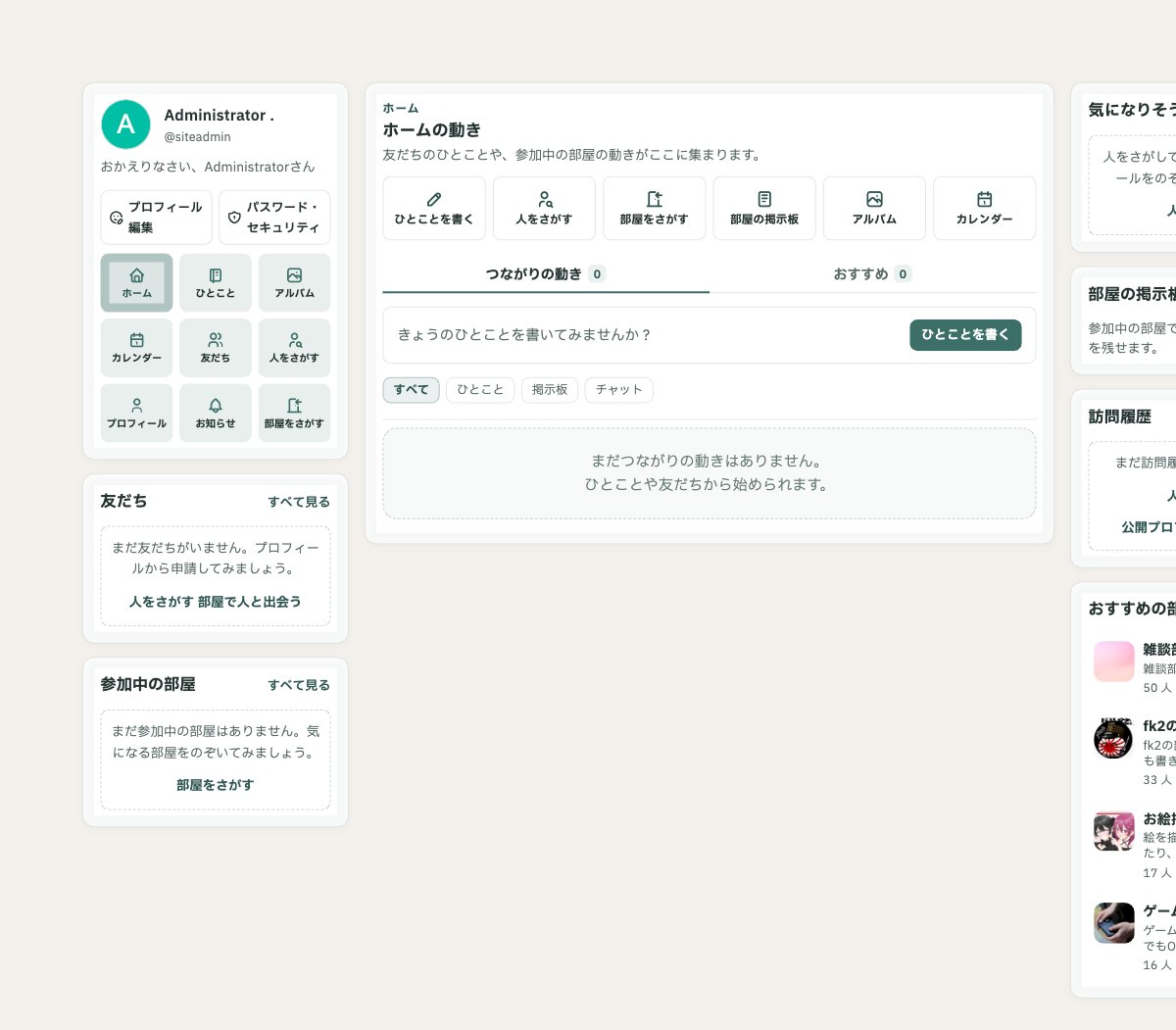
ログイン後のホームは、左のショートカット・中央のフィード・右のおすすめが並ぶデスクです。

  1. 左のマスからひとこと・友だち・部屋などへすぐ移動できます。
  2. 中央の「きょうのひとことを書いてみませんか?」から投稿できます。
  3. 右の「気になりそうな人」やおすすめの部屋から、次の一歩を選べます。
ログイン
ホーム画面のスクリーンショット
ショートカットと投稿の入口が並ぶホーム画面(投稿はガイド用に非表示)。
2

人をさがしてつながる

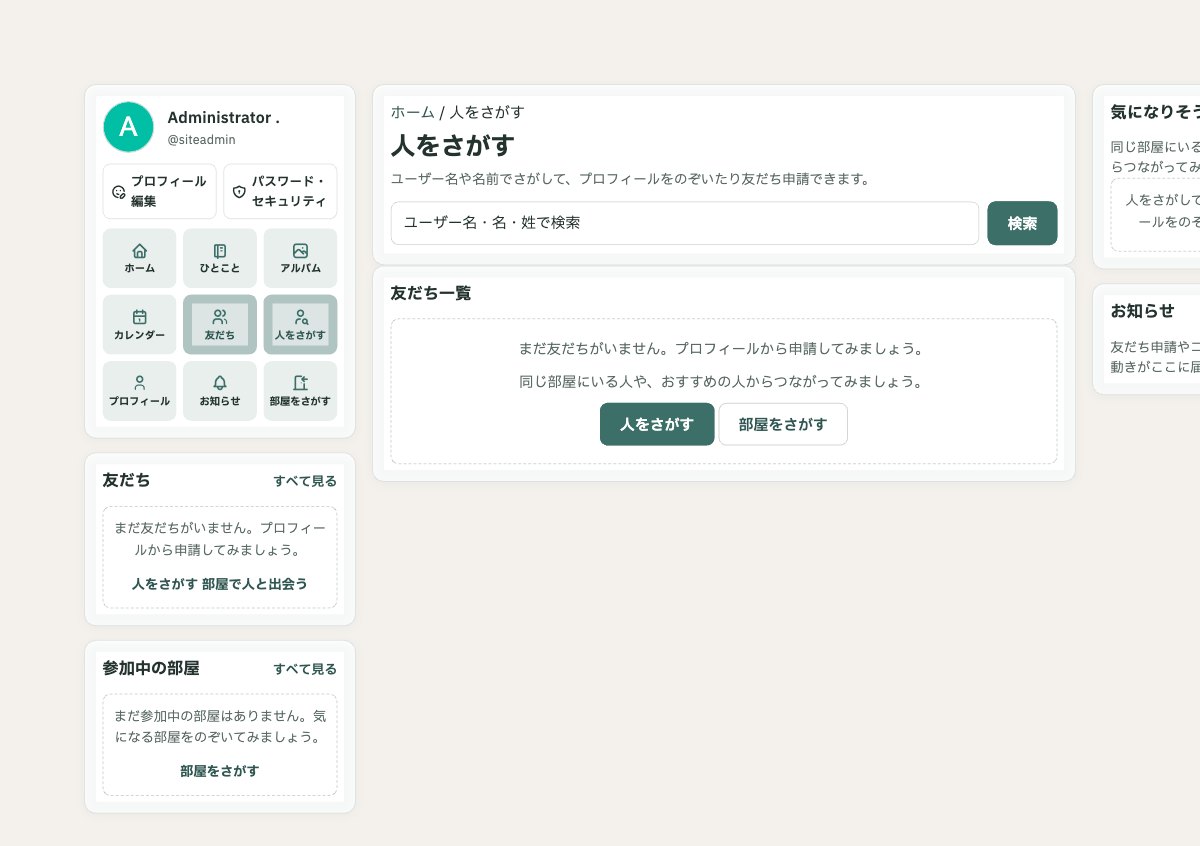
ヘッダーの検索、または「人をさがす」ページから、ユーザー名・名前で探せます。

  1. キーワードを入れて検索します。
  2. プロフィールをのぞいて雰囲気を確認します。
  3. よければ友だち申請を送ります。
人をさがす
人をさがす画面のスクリーンショット
検索フォームと友だち一覧の入口。
3

ひとことを書く

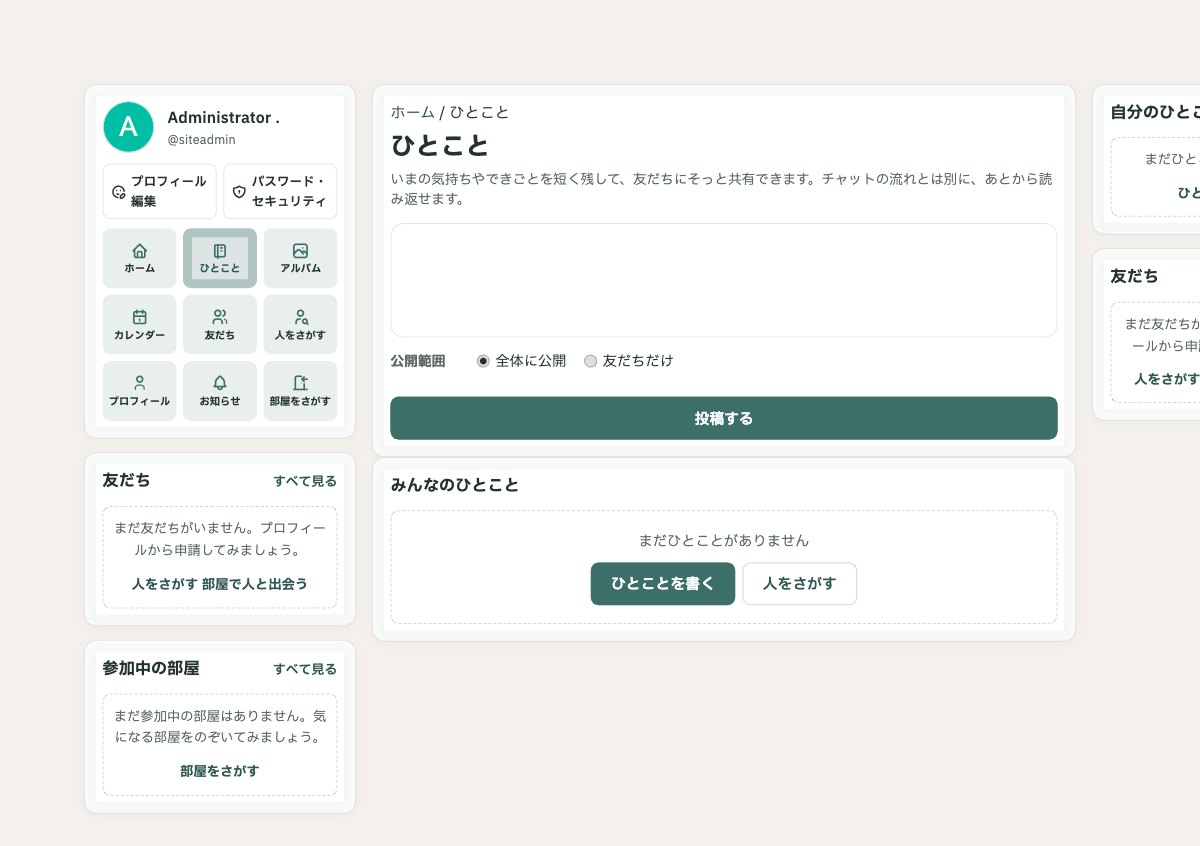
チャットとは別に、いまの気持ちやできごとを短く残せます。公開範囲も選べます。

  1. 入力欄に文章を書きます。
  2. 全体公開か友だちだけかを選びます。
  3. 「投稿する」でフィードやプロフィールに反映されます。
ひとことを書く
ひとこと画面のスクリーンショット
投稿フォームと公開範囲の切り替え。
4

部屋をさがして入る

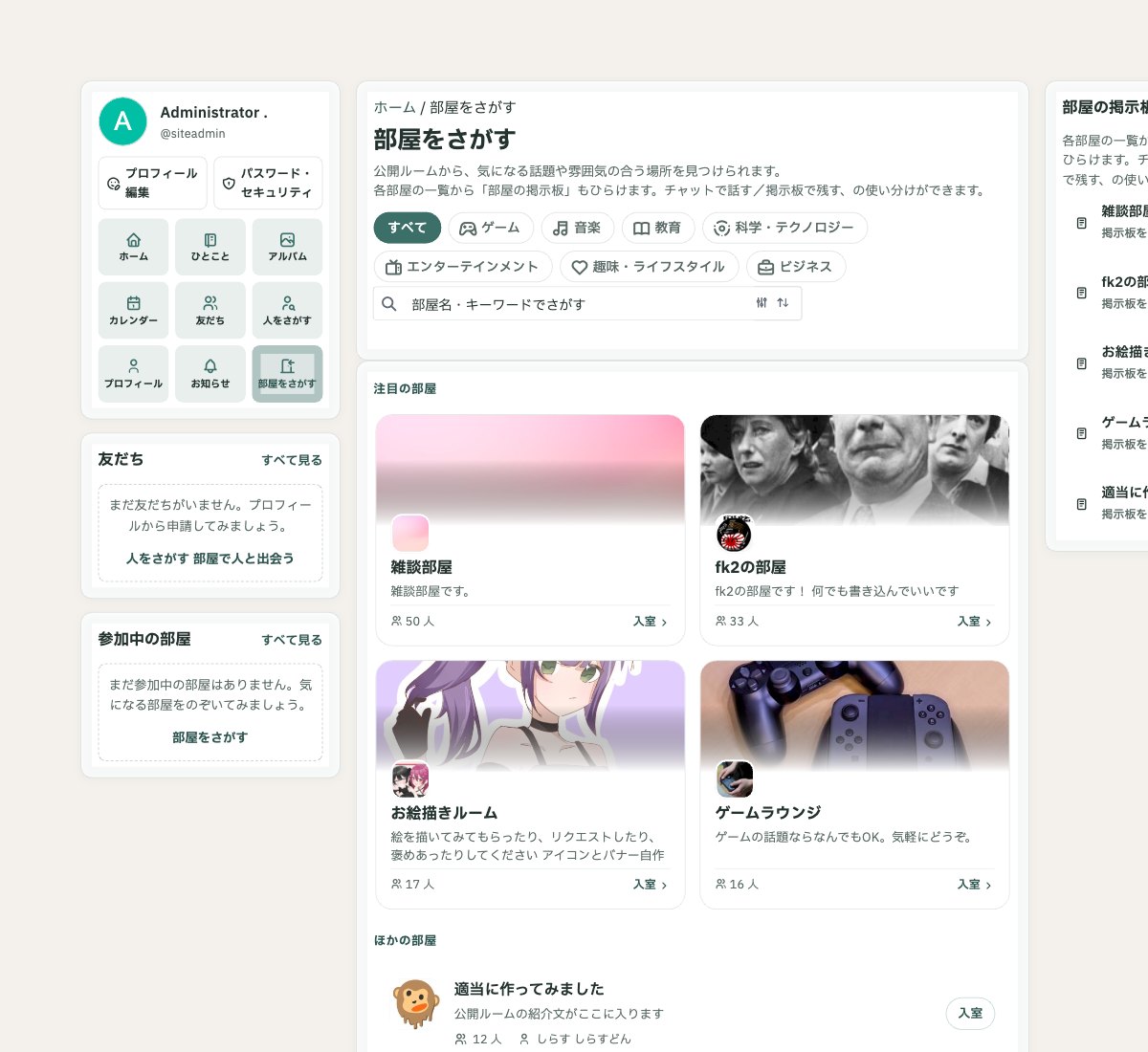
カテゴリやキーワードで公開ルームを探せます。チャットと掲示板の入口もここから。

  1. カテゴリや検索で雰囲気の合う部屋を探します。
  2. 「入室」でチャットに参加します。
  3. あとで読みたい話題は「部屋の掲示板」へ。
部屋一覧画面のスクリーンショット
注目の部屋と掲示板への導線。
5

部屋でおしゃべりする

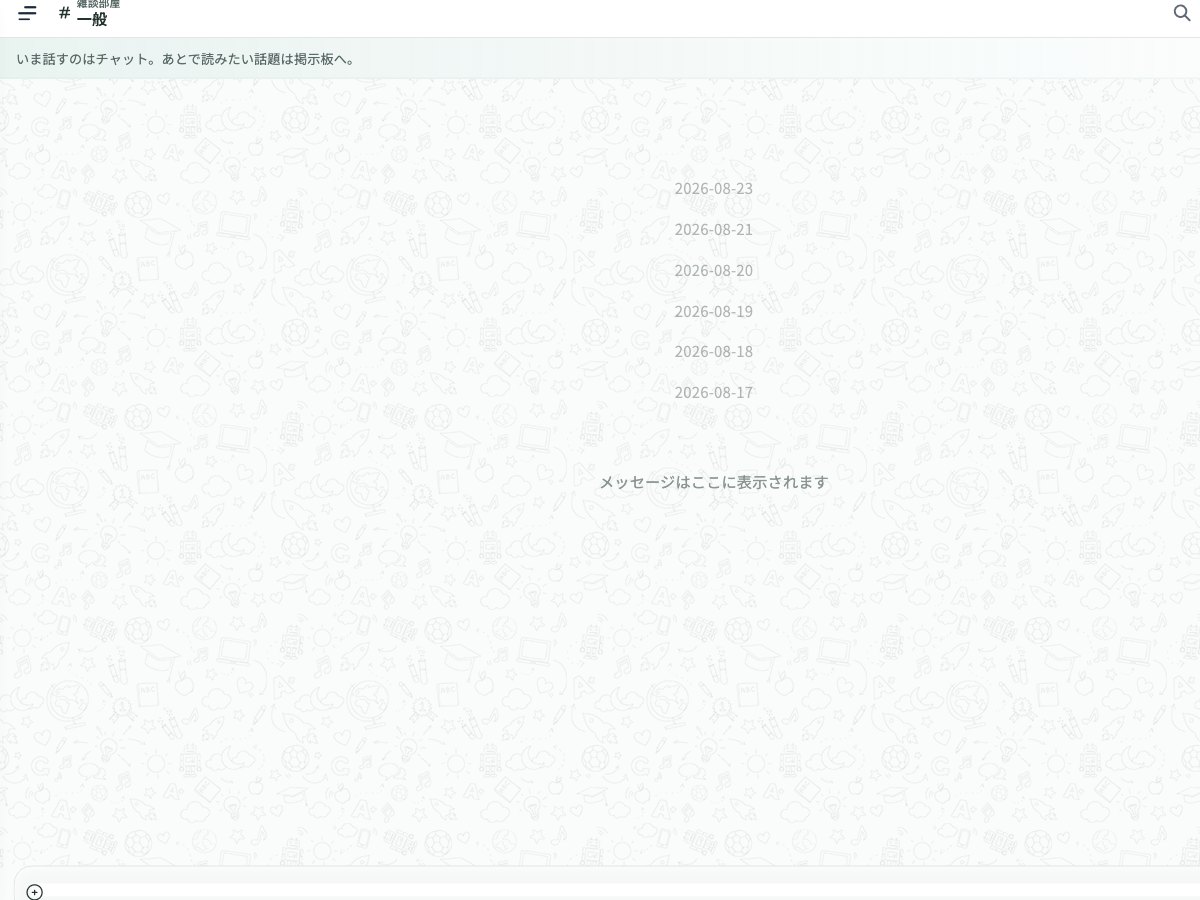
リアルタイムの会話はチャット画面で。いま話すことと、残したい話題を使い分けられます。

  1. メッセージ入力欄から送信します。
  2. 右や上部から掲示板・参加者を確認できます。
  3. 困ったときは通報やモデレーション機能を使えます。
部屋をさがす
チャットルーム画面のスクリーンショット
チャットと掲示板の入口が見えるルーム画面(メッセージはガイド用に非表示)。
6

アルバムに写真をまとめる

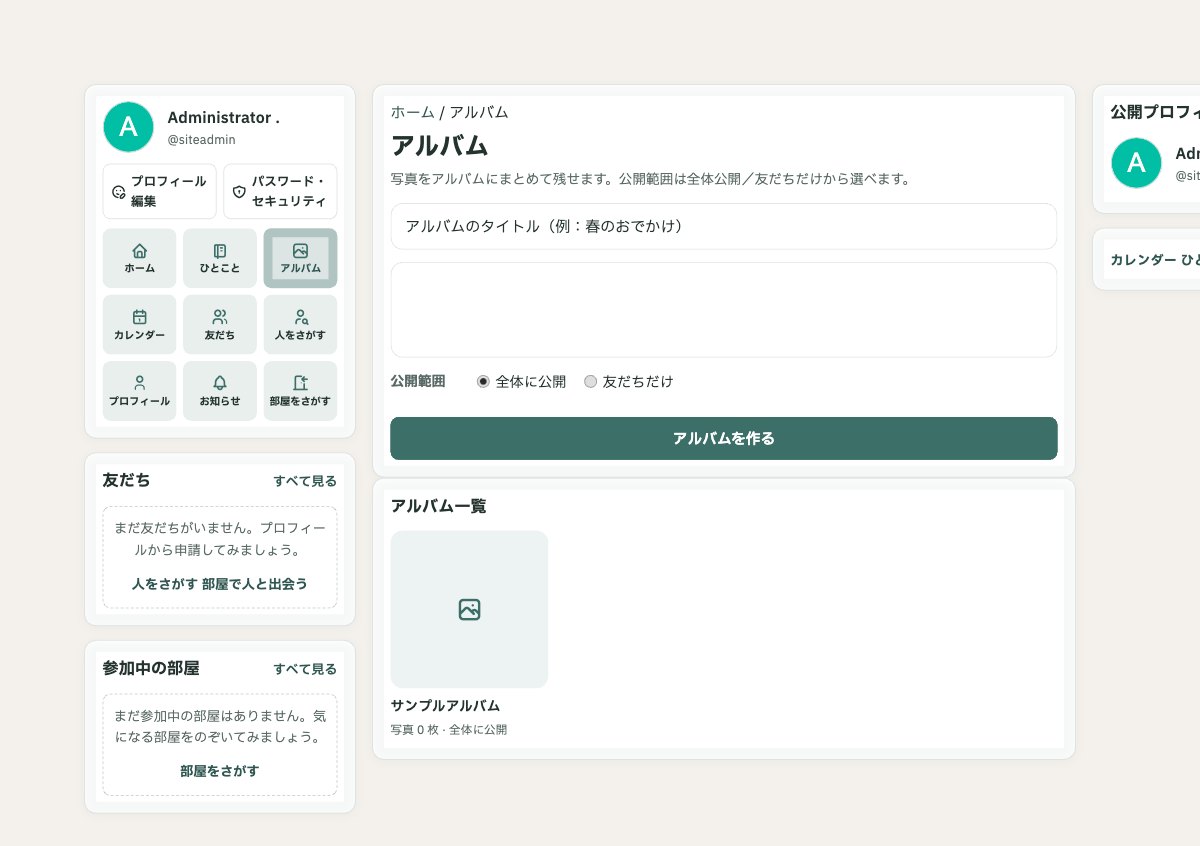
アルバムを作って写真を残せます。公開範囲は全体/友だちだけから選べます。

  1. タイトルを入れてアルバムを作成します。
  2. アルバムを開いて写真を追加します。
アルバム
アルバム画面のスクリーンショット
アルバム作成フォームと一覧。